
At Zephyr we are passionate about creating cherished moments through play. We’re not just into the business of making toys;.


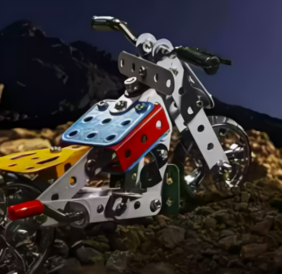
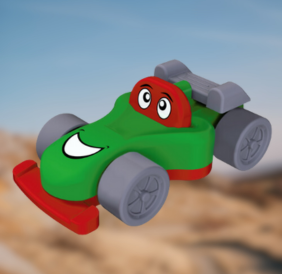
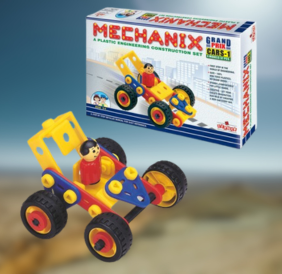
At Zephyr we are passionate about creating cherished moments through play. We’re not just into the business of making toys; were in the business of sparking imagination and fostering creativity through play. Our journey began in 1983 from humble origin but with a dream to provide children across India and the world at large with toys that inspire, educate, and entertain. Today, that dream is a realty, and our commitment to quality and innovation remains as strong as ever.

40+
Years Of Experience

25+
Awards
La instalación borrará todos los archivos del disco duro actual.
: Si descargas el archivo ISO directamente, puedes usar Rufus para "quemar" la imagen en el USB, asegurándote de seleccionar el esquema de partición correcto (GPT para sistemas modernos o MBR para compatibilidad). 2. Configuración de la BIOS y Arranque Para que la laptop reconozca el USB al encenderse:
No uses versiones modificadas o "lite" de fuentes dudosas. Ve a lo seguro: como instalar windows 10 en laptop vit p1420 top
La instalación borrará todos los datos del disco duro. Respalda tus fotos y documentos.
Aquí verás una o varias particiones. La Vit P1420 Top suele tener un disco duro de 320GB o 500GB. La instalación borrará todos los archivos del disco
Sigue los pasos en pantalla (región, teclado, cuenta de usuario). Al llegar al escritorio, conecta la laptop a Wi-Fi.
Marca la casilla de aceptación y avanza. Configuración de la BIOS y Arranque Para que
Si tienes presupuesto, el mejor consejo para la VIT P1420 es sustituir el disco duro mecánico por un Disco de Estado Sólido (SSD) de formato SATA. Esto reducirá los tiempos de inicio de Windows de varios minutos a escasos segundos, dándole una segunda vida a tu laptop.
Por eso, hemos estructurado esta guía para que tengas todo preparado de empezar la instalación.
Nota: Este artículo es independiente y no está patrocinado por Vit o Microsoft. Las marcas pertenecen a sus respectivos dueños.
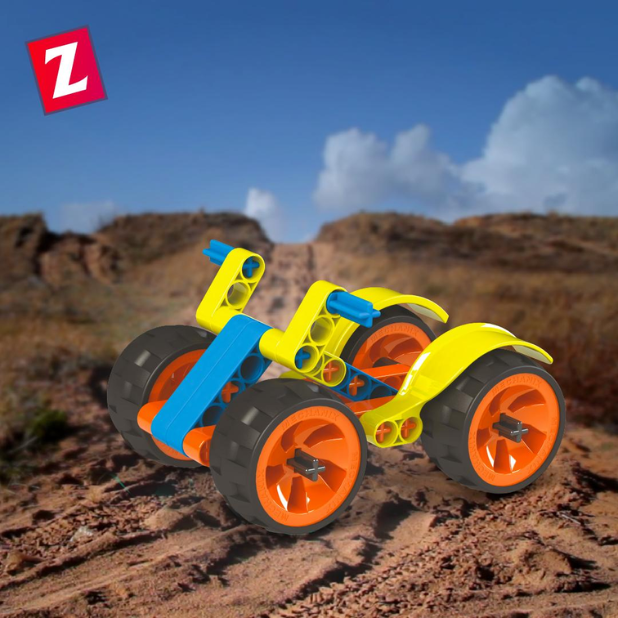
Established in 1983, Zephyr has grown from a humble factory started in a disused liY shaY as a family owned and run unit into a globally recognized toy manufacturing company.
La instalación borrará todos los archivos del disco duro actual.
: Si descargas el archivo ISO directamente, puedes usar Rufus para "quemar" la imagen en el USB, asegurándote de seleccionar el esquema de partición correcto (GPT para sistemas modernos o MBR para compatibilidad). 2. Configuración de la BIOS y Arranque Para que la laptop reconozca el USB al encenderse:
No uses versiones modificadas o "lite" de fuentes dudosas. Ve a lo seguro:
La instalación borrará todos los datos del disco duro. Respalda tus fotos y documentos.
Aquí verás una o varias particiones. La Vit P1420 Top suele tener un disco duro de 320GB o 500GB.
Sigue los pasos en pantalla (región, teclado, cuenta de usuario). Al llegar al escritorio, conecta la laptop a Wi-Fi.
Marca la casilla de aceptación y avanza.
Si tienes presupuesto, el mejor consejo para la VIT P1420 es sustituir el disco duro mecánico por un Disco de Estado Sólido (SSD) de formato SATA. Esto reducirá los tiempos de inicio de Windows de varios minutos a escasos segundos, dándole una segunda vida a tu laptop.
Por eso, hemos estructurado esta guía para que tengas todo preparado de empezar la instalación.
Nota: Este artículo es independiente y no está patrocinado por Vit o Microsoft. Las marcas pertenecen a sus respectivos dueños.